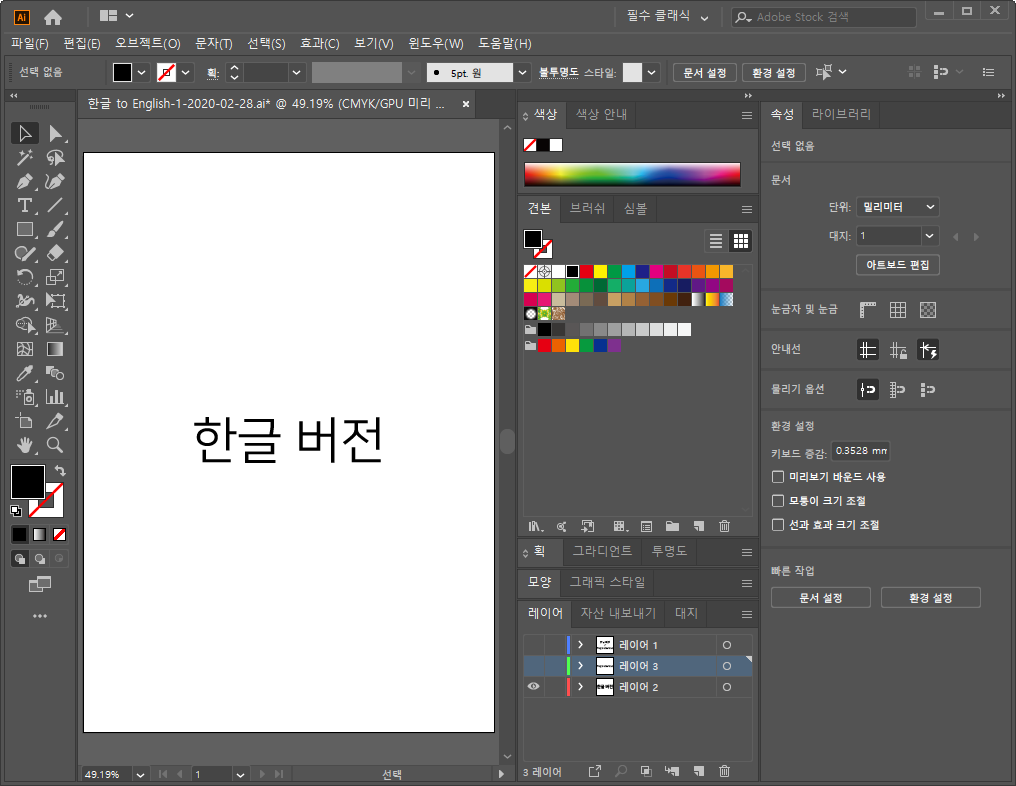
어도비(Adobe)사의 소프트웨어를 설치할 때 한글 시스템에서는 자동으로 한글 버전을 설치합니다.
한글 버전으로 설치된 일러스트레이터를 영어 버전으로 전환하려면 아래와 같이 진행하면 됩니다.
번거롭지만 설치된 일러스트레이터를 제거한 후 다시 설치해야 합니다. (어도비에서는 이러한 불편한 점을 왜! 수정하지 못하고 있는 걸까요?)
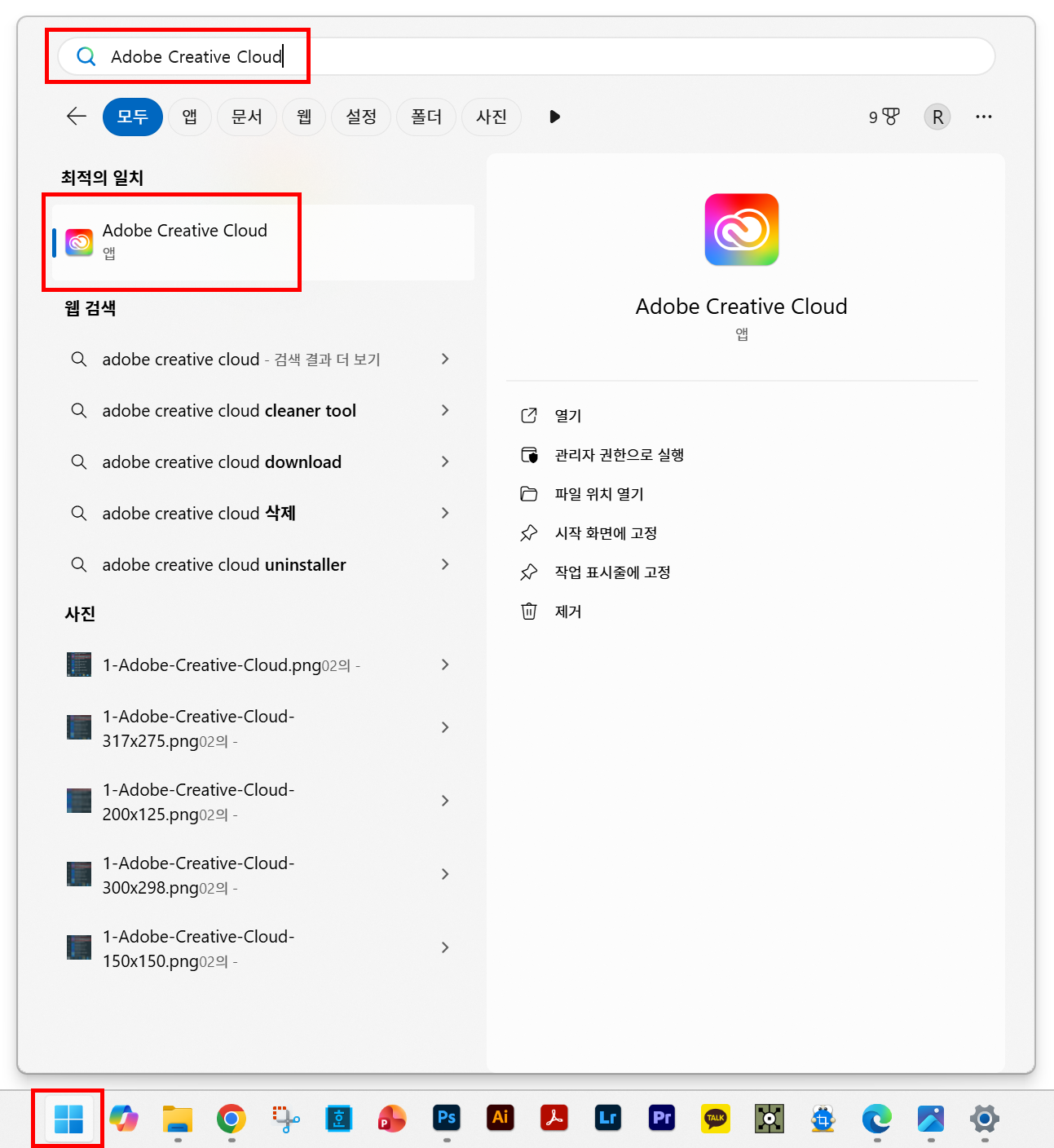
1. 윈도우즈 시작 메뉴에서 ‘어도비 크리에이티브 클라우드(Adobe Creative Cloud)’를 실행합니다.

2. 어도비 크리에이티브 클라우드(Adobe Creative Cloud)

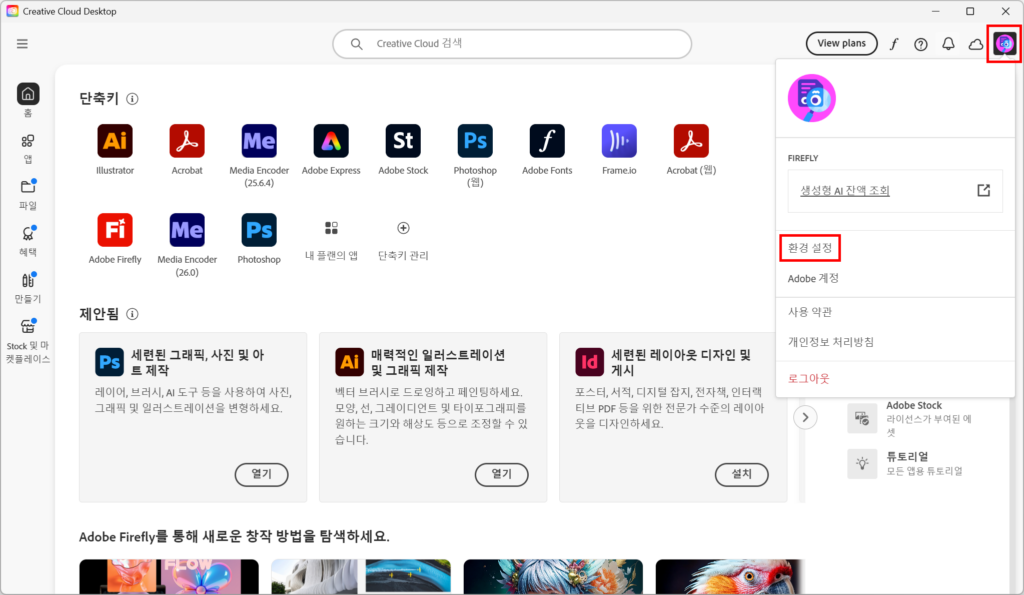
3. 메뉴 > 파일 > ‘환경 설정’을 선택합니다. 또는 오른쪽 상단의 프로필 아이콘을 클릭해서 ‘환경 설정’을 선택해도 됩니다.
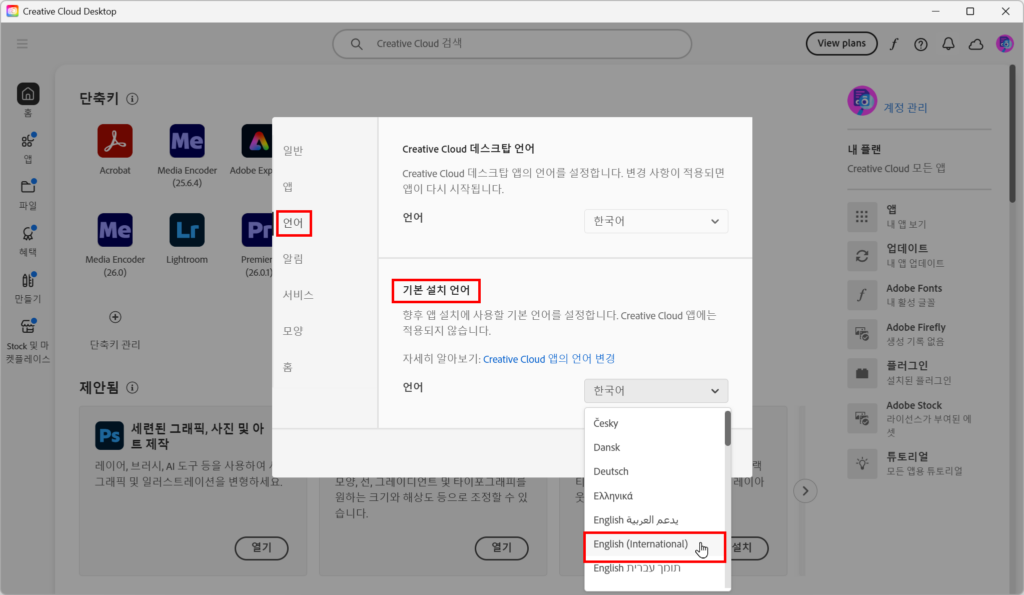
4. 환경 설정에서 언어 > ‘기본 설치 언어’를 ‘English (International)’로 선택합니다.

5. 앱 > Illustrator에서 카드 왼쪽 아래에 ‘기타 액션’ 아이콘(점 3개)을 클릭합니다.
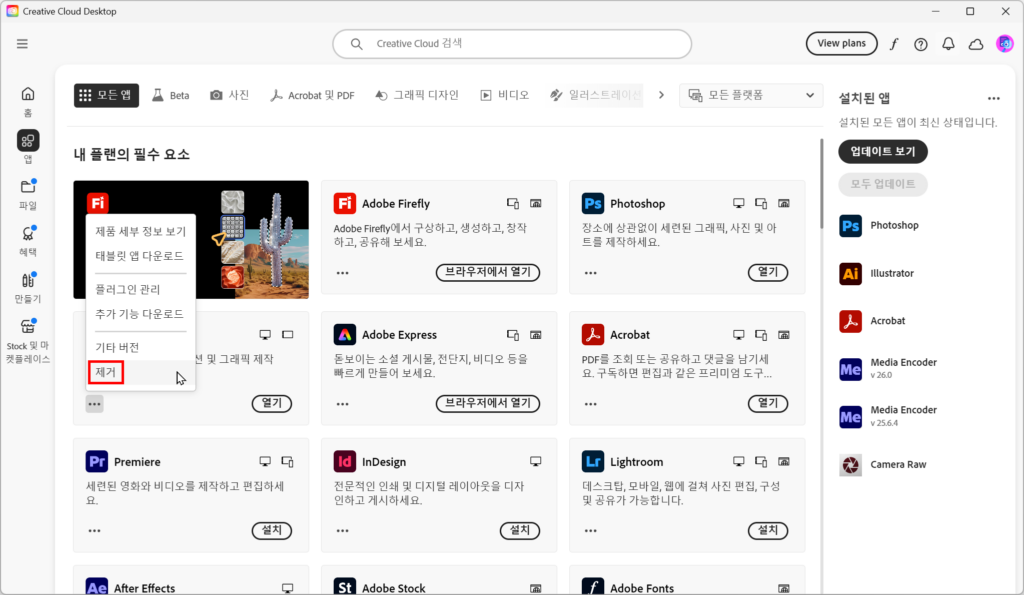
6. ‘제거‘를 선택하여 일러스트레이터를 제거 후 다시 설치합니다.
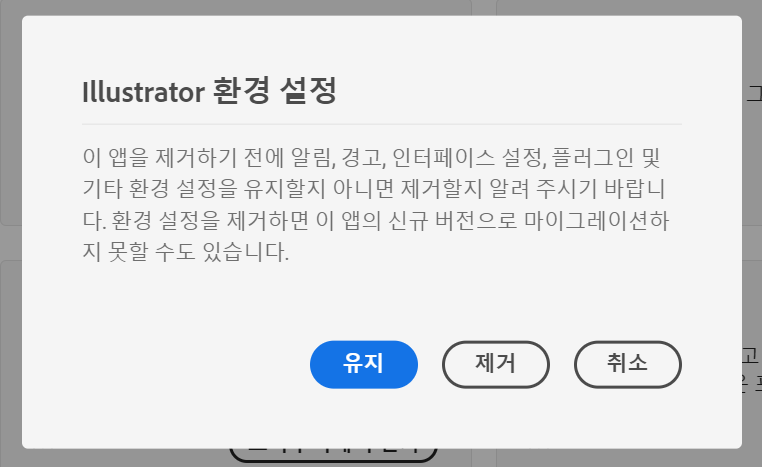
위와 같이 “Illustrator 환경 설정 이 앱을 제거하기 전에 알림, 경고, 인터페이스 설정, 플러그인 및 기타 환경 설정을 유지할지 아니면 제거할지 알려 주시기 바랍니다. 환경 설정을 제거하면 이 앱의 신규 버전으로 마이그레이션하지 못할 수도 있습니다.”라는 다이얼로그 창이 뜹니다.
- 유지: 일러스트레이터를 사용하면서 설정한 사항들이 그대로 유지됩니다.
- 제거: 일러스트레이터의 설정이 초기화됩니다.
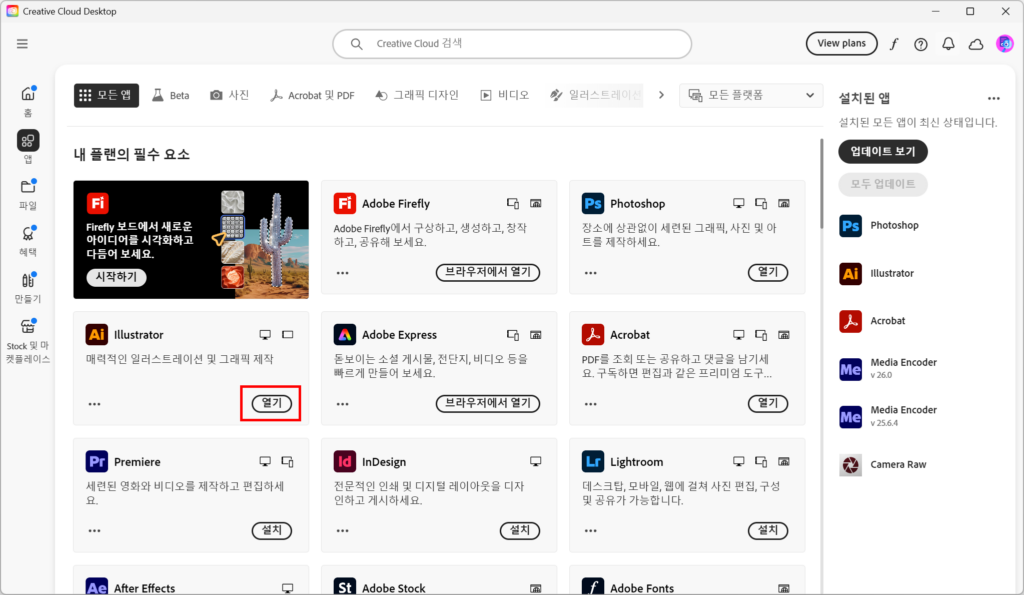
7. ‘어도비 크리에이티브 클라우드(Adobe Creative Cloud)’에서 ‘열기‘를 해주세요!
※ 주의사항: 작업표시줄의 고정되어있던 일러스트레이터 아이콘으로 다시 열면 이전 버전이 삭제되지 않아 다시 한글 버전으로 열리는 경우가 있습니다.
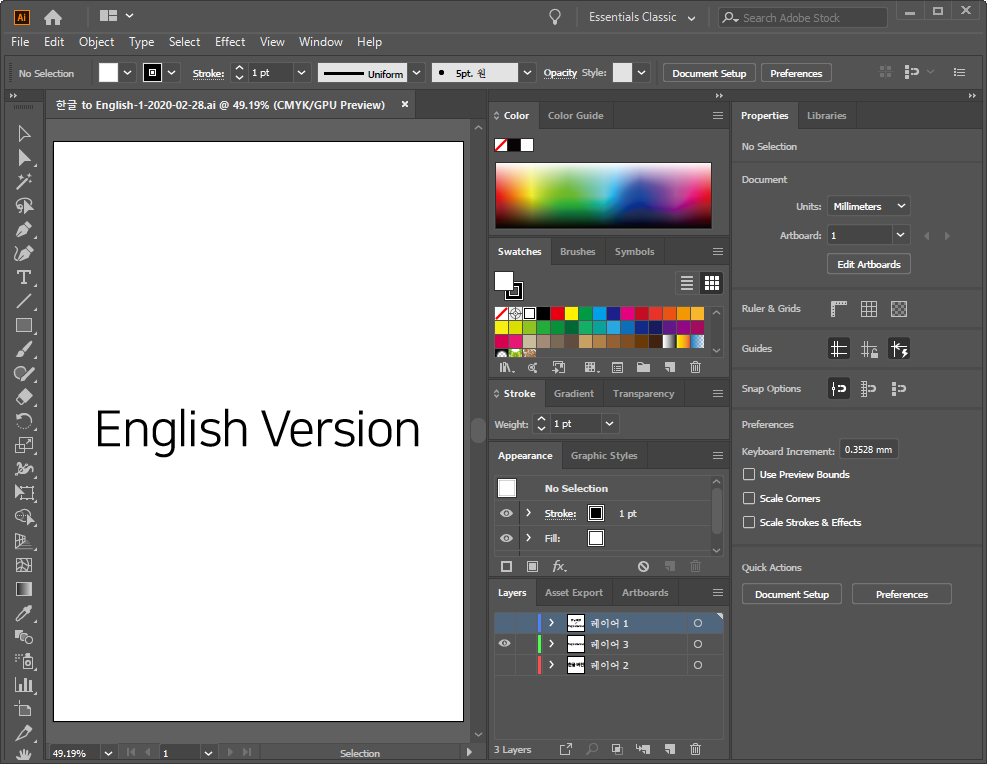
8. 일러스트레이터를 열면 영어 버전으로 실행됩니다.