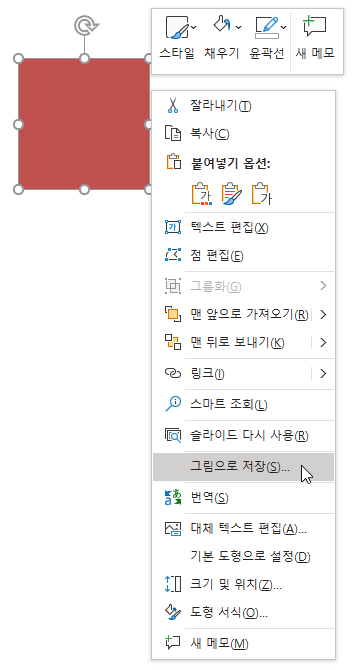
파워포인트에서 텍스트 상자(Text Box)를 그림으로 저장하는 방법, 즉 JPEG, PNG 등 이미지 파일로 저장하는 방법에 대해서 알아보도록 하겠습니다.
아래와 같은 방법으로 도형, 그림, 표, 차트 등 파워포인트에 삽입된 요소를 이미지 파일로 저장할 수 있습니다.
1. 텍스트 상자가 선택된 상태에서 상자의 윤곽선에 마우스 커서를 놓고, 오른쪽 마우스 버튼을 클릭하여 나타나는 메뉴 중 그림으로 저장(Save as Picture)을 선택합니다.
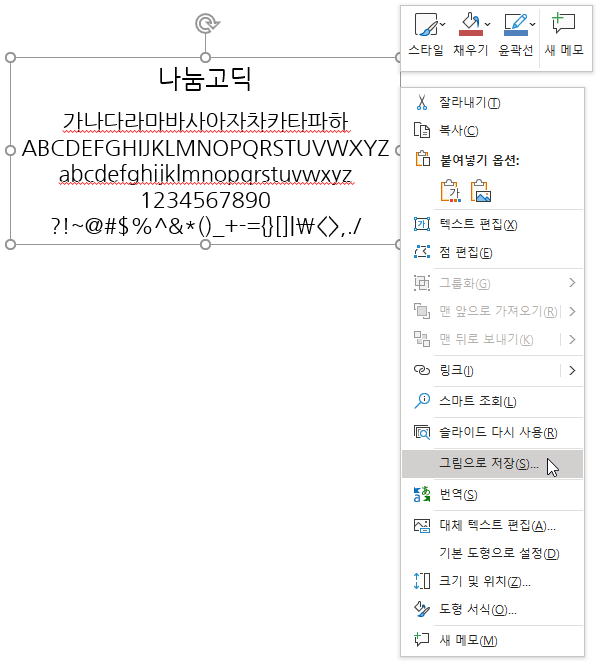
※ 유의사항
❶ GOOD
텍스트가 선택되면 안 되고, 텍스트 상자가 선택되어야 합니다!
→ 아래와 같이 텍스트 상자의 윤곽선이 실선으로 나타납니다.
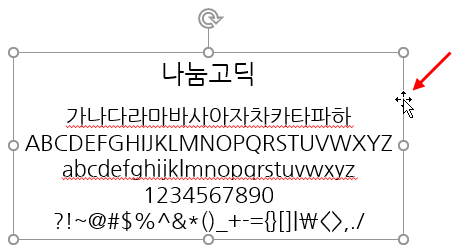
TIP 텍스트 상자의 윤곽선을 클릭하여 선택하고, 윤곽선에 마우스 커서를 놓고 오른쪽 마우스 버튼을 클릭하는 것이 중요합니다!
❷ BAD
텍스트가 선택되는 경우, 텍스트 관련 다른 메뉴가 보이게 됩니다
→ 아래와 같이 텍스트 상자의 윤곽선이 – – – 눈금선 – – – 으로 나타납니다.
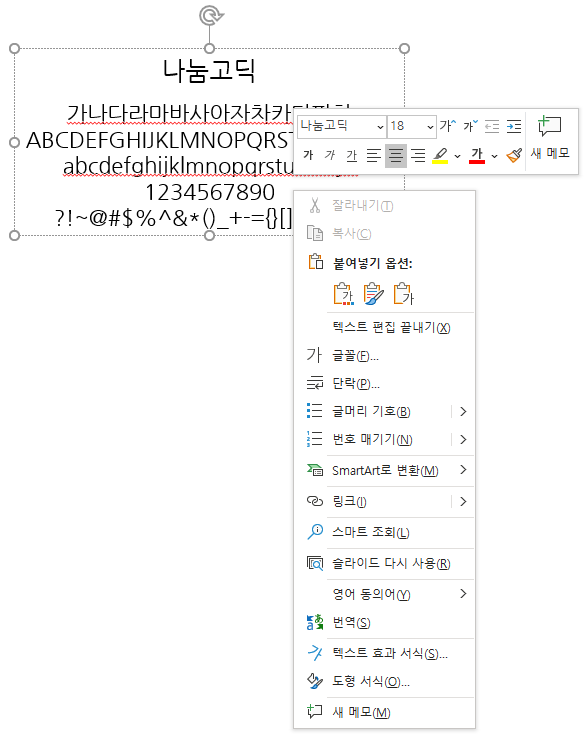
TIP 텍스트 상자의 안을 클릭하지 않으면 됩니다!
2. 그림으로 저장 대화 상자에서 저장 위치를 선정한 후, 파일 이름을 입력하고 파일 형식을 선택하면 됩니다.
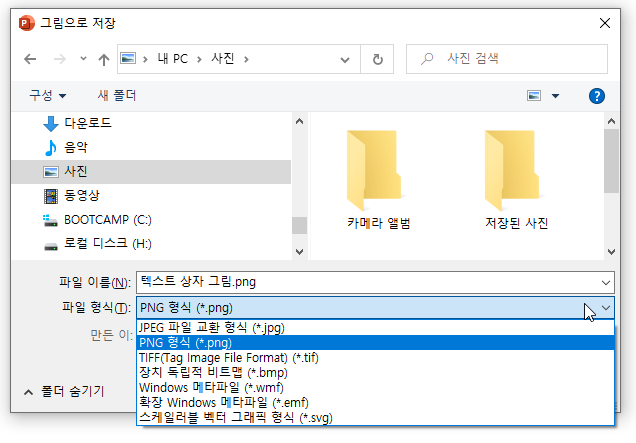
파일 형식
- JPEG 파일 교환 형식 (*.jpg)
- PNG 형식 (*.png)
- TIFF(Tag Image File Format) (*.tif)
- 스케일러블 벡터 그래픽 형식 (*.svg)
3. 해당 위치에서 저장된 파일을 찾을 수 있습니다.
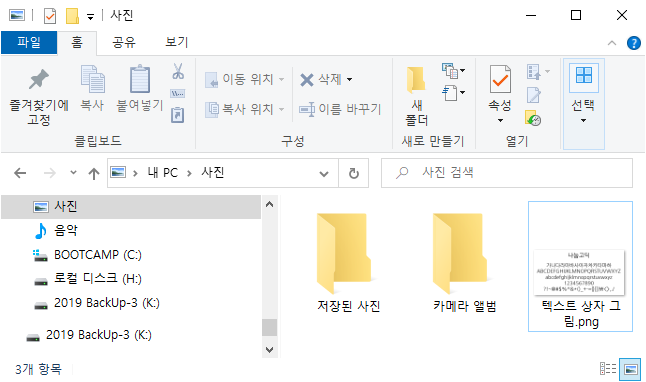
위와 같은 방법으로 도형, 그림, 표, 차트 등 파워포인트에 삽입된 요소를 이미지 파일로 저장할 수 있습니다.